

Kako instalirati hladnjak na CPU?
Instaliranje hladnjaka na CPU ključan je proces za održavanje optimalnih performansi i sprječavanje pregrijavanja. Kao dobavljač hladnjaka, ovdje sam da vas provedem kroz korak po korak postupak instaliranja hladnjaka na vaš CPU. Bez obzira jeste li iskusni računalni entuzijast ili početnik koji želi nadograditi svoj sustav, ovaj će vam vodič pružiti potrebne informacije kako biste osigurali uspješnu instalaciju.
Razumijevanje važnosti hladnjaka
Prije nego što zaronimo u proces instalacije, prvo shvatimo zašto je hladnjak bitan za vaš CPU. CPU stvara značajnu količinu topline tijekom rada, a ako se ta toplina ne rasprši učinkovito, može dovesti do problema s performansama, nestabilnosti, pa čak i trajnog oštećenja CPU-a. Hladnjak je dizajniran da apsorbira i raspršuje ovu toplinu, održavajući CPU na sigurnoj radnoj temperaturi.

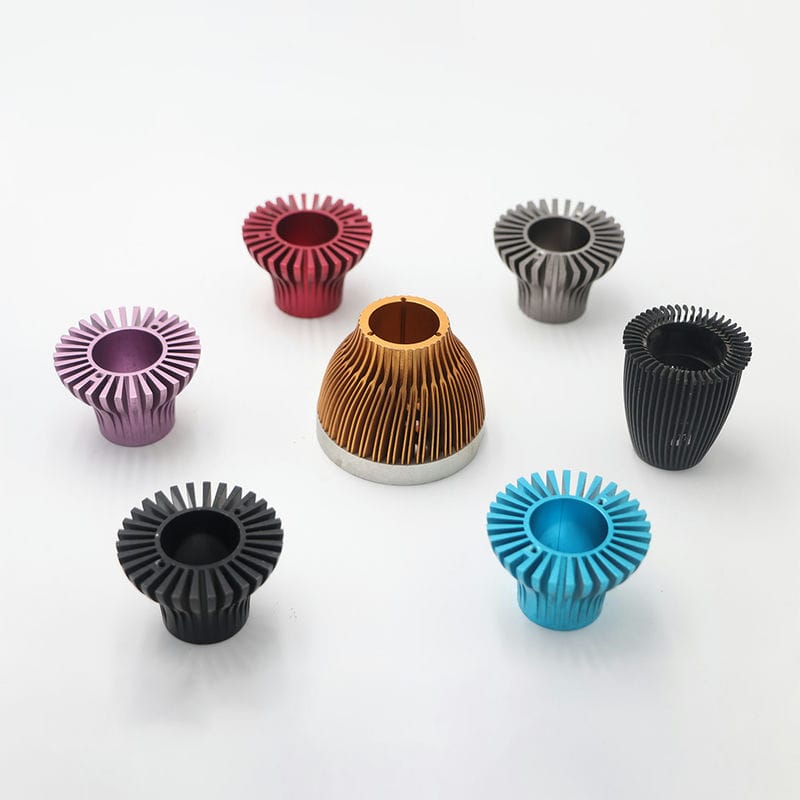
Prikupljanje potrebnih alata
Prije nego započnete postupak instalacije, morat ćete prikupiti potrebne alate. Ovdje je popis alata koji će vam trebati:
- Termalna pasta:Termalna pasta koristi se za popunjavanje mikroskopskih praznina između CPU-a i hladnjaka, osiguravajući učinkovit prijenos topline.
- Odvijač:Trebat će vam odvijač za uklanjanje i postavljanje vijaka koji pričvršćuju hladnjak za matičnu ploču.
- Antistatička narukvica:Antistatički remen za zapešće koristi se za sprječavanje elektrostatičkog pražnjenja (ESD), koje može oštetiti osjetljive elektroničke komponente.
- Čista krpa:Čista krpa se koristi za čišćenje CPU-a i hladnjaka prije nanošenja termalne paste.
Priprema vašeg radnog prostora
Prije nego započnete proces instalacije, važno je pripremiti svoj radni prostor. Evo nekoliko savjeta koji će vam pomoći da pripremite svoj radni prostor:
- Rad na čistoj površini:Pazite da radite na čistoj površini kako biste spriječili da prljavština i krhotine uđu u vaše računalo.
- Isključite računalo:Prije nego započnete s postupkom instalacije, provjerite jeste li isključili računalo i odspojili ga iz izvora napajanja.
- Prizemljite se:Kako biste spriječili elektrostatičko pražnjenje (ESD), obavezno se uzemljite tako što ćete nositi antistatičku narukvicu ili dodirnuti uzemljeni metalni predmet.
Uklanjanje starog hladnjaka
Ako mijenjate stari hladnjak, morat ćete ga ukloniti prije postavljanja novog. Evo koraka koje treba slijediti:
- Isključite napajanje:Prije nego počnete, provjerite jeste li isključili napajanje iz vašeg računala.
- Uklonite ventilator za hlađenje:Većina hladnjaka ima ventilator za hlađenje. Kako biste uklonili ventilator za hlađenje, lagano odspojite kabel za napajanje s matične ploče i uklonite vijke koji pričvršćuju ventilator za hladnjak.
- Uklonite hladnjak:Nakon što uklonite ventilator za hlađenje, možete ukloniti hladnjak. Da biste to učinili, nježno zakrenite i podignite hladnjak kako biste razbili brtvu termalne paste. Pazite da ne oštetite CPU ili matičnu ploču.
- Očistite CPU i hladnjak:Nakon što uklonite hladnjak, čistom krpom očistite CPU i hladnjak. Obavezno uklonite svu staru termalnu pastu.
Nanošenje termalne paste
Nakon što uklonite stari hladnjak i očistite CPU i hladnjak, možete nanijeti termalnu pastu. Evo koraka koje treba slijediti:
- Nanesite malu količinu termalne paste:Nanesite malu količinu termalne paste na središte CPU-a. Obično je dovoljna količina veličine zrna graška.
- Nanesite termalnu pastu:Upotrijebite čistu krpu ili aplikator termalne paste kako biste ravnomjerno rasporedili termalnu pastu po površini CPU-a. Pazite da ne nanesete previše termalne paste jer to zapravo može smanjiti učinkovitost hladnjaka.
- Provjerite mjehuriće zraka:Nakon nanošenja termalne paste provjerite ima li mjehurića zraka. Ako vidite mjehuriće zraka, nježno pritisnite rashladni element kako biste ih uklonili.
Ugradnja novog hladnjaka
Nakon nanošenja toplinske paste možete postaviti novi hladnjak. Evo koraka koje treba slijediti:
- Poravnajte hladnjak:Pažljivo poravnajte hladnjak s CPU-om. Provjerite je li rashladni element centriran iznad CPU-a i jesu li montažne rupe na hladnjaku poravnate s montažnim rupama na matičnoj ploči.
- Osigurajte hladnjak:Nakon što je hladnjak poravnat, možete ga pričvrstiti na matičnu ploču. Da biste to učinili, umetnite vijke u rupe za pričvršćivanje i zategnite ih pomoću odvijača. Pazite da vijke ne zategnete previše jer to može oštetiti CPU ili matičnu ploču.
- Spojite ventilator za hlađenje:Nakon što je hladnjak osiguran, možete spojiti ventilator za hlađenje. Da biste to učinili, nježno spojite kabel za napajanje s ventilatora na matičnu ploču.
- Ponovno spojite napajanje:Nakon što su hladnjak i ventilator instalirani, možete ponovno spojiti napajanje na svoje računalo.
Testiranje vašeg sustava
Nakon što je instaliran novi rashladni element, važno je testirati vaš sustav kako biste bili sigurni da sve radi ispravno. Evo koraka koje treba slijediti:
- Uključite svoje računalo:Nakon što ste instalirali novi rashladni element, uključite računalo i pustite ga da se pokrene.
- Provjerite temperaturu:Nakon što se vaše računalo pokrene, provjerite temperaturu CPU-a pomoću programa za praćenje temperature. Provjerite je li temperatura CPU-a unutar prihvatljivog raspona.
- Pokrenite test otpornosti na stres:Kako biste bili sigurni da novi rashladni element radi učinkovito, možete pokrenuti stres test na računalu. Test otpornosti na stres stavit će vaš CPU pod veliko opterećenje i pomoći vam da utvrdite može li novi hladnjak održati CPU hladnim.
Odabir pravog hladnjaka
Prilikom odabira hladnjaka za vaš CPU, postoji nekoliko čimbenika koje treba uzeti u obzir. Evo nekoliko savjeta koji će vam pomoći da odaberete pravi hladnjak:
- Veličina:Provjerite jeste li odabrali hladnjak odgovarajuće veličine za vaš CPU. Hladnjak koji je premali možda neće moći učinkovito raspršiti toplinu, dok hladnjak koji je prevelik možda neće stati u kućište vašeg računala.
- Materijal:Hladnjaci su obično izrađeni od aluminija ili bakra. Aluminijski hladnjaki su lagani i pristupačni, dok su bakreni hladnjaki skuplji, ali nude bolju toplinsku vodljivost.
- Dizajn:Hladnjaci dolaze u različitim izvedbama, uključujući toranjske hladnjake, niskoprofilne hladnjake i sve-u-jednom hladnjake tekućine. Odaberite dizajn koji odgovara kućištu vašeg računala i vašim potrebama za hlađenjem.
Naši proizvodi za hladnjake
Kao dobavljač hladnjaka, nudimo širok raspon visokokvalitetnih hladnjaka koji zadovoljavaju vaše potrebe. Naši hladnjaki izrađeni su od visokokvalitetnih materijala i dizajnirani su za učinkovito odvođenje topline. Ovdje su neki od naših proizvoda za hladnjake:
- Hladnjak Ekstruzija aluminija: Naši proizvodi za ekstruziju hladnjaka izrađeni su od visokokvalitetnog aluminija i dizajnirani su za učinkovito odvođenje topline. Dostupni su u različitim veličinama i oblicima kako bi zadovoljili vaše potrebe.
- Hladnjak od ekstrudiranog aluminija: Naši proizvodi od ekstrudiranog aluminijskog hladnjaka izrađeni su od visokokvalitetnog aluminija i dizajnirani su za učinkovito odvođenje topline. Dostupni su u različitim veličinama i oblicima kako bi zadovoljili vaše potrebe.
- Ekstruzija hladnjaka od aluminija: Naši proizvodi za ekstruziju aluminijskog hladnjaka izrađeni su od visokokvalitetnog aluminija i dizajnirani su za učinkovito odvođenje topline. Dostupni su u različitim veličinama i oblicima kako bi zadovoljili vaše potrebe.
Kontaktirajte nas za kupnju i pregovore
Ako ste zainteresirani za kupnju naših proizvoda za hladnjake, slobodno nas kontaktirajte radi pregovora. Naš iskusni prodajni tim rado će vam pomoći u odabiru pravog hladnjaka za vaše potrebe i ponuditi vam konkurentnu ponudu. Predani smo pružanju visokokvalitetnih proizvoda našim kupcima i izvrsne korisničke usluge.
Reference
- Intel Corporation. (nd). Instaliranje rješenja za hlađenje procesora. Preuzeto saIntelova službena web stranica
- AMD. (nd). Rješenja za hlađenje procesora. Preuzeto saAMD-ovo službeno web mjesto
- PCMag. (nd). Kako instalirati CPU hladnjak. Preuzeto saPCMagova web stranica